Геоскан Симулятор
Симулятор автономных полётов для программирования беспилотных устройств в виртуальной среде.
Системные требования и рекомендации по установке
Для работы симулятора компьютер должен соответствовать определённым требованиям.
Рекомендуемые системные требования - обеспечивают стабильную и комфортную работу симулятора с оптимальной скоростью и качеством изображения. Минимальные системные требования - это конфигурация, при которой симулятор запускается и функционирует, однако возможны снижение производительности и задержки, для устранения которых потребуется уменьшать настройки графики.
Внимание
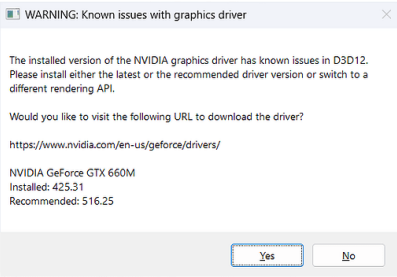
Для корректной работы Geoscan Simulator на вашем ПК должен быть установлен видеодрайвер с поддержкой графического API Vulkan.
Если при запуске симулятор не обнаружит поддерживаемый видеодрайвер, появится сообщение с предложением перейти на сайт производителя видеокарты. Нажмите Yes, чтобы скачать и установить драйвер.
Без установки подходящего видеодрайвера корректная работа симулятора не гарантируется.
Скачивание и установка лаунчера
Выберите инструкцию в соответствии с вашей операционной системой и необходимым способом установки лаунчера.
Установка симулятора
По умолчанию в лаунчере выбирается последняя доступная версия. Чтобы выбрать другую, нажмите на кнопку Выбор версии справа и выберите нужную из выпадающего списка.
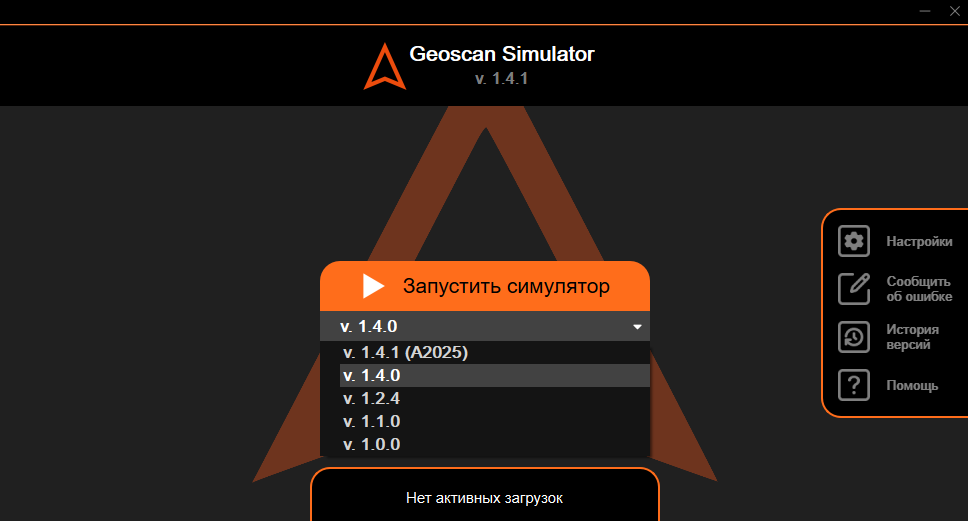
Для установки или запуска симулятора нажмите кнопку Запустить симулятор. При установке в нижней части окна будет отображаться индикатор прогресса загрузки и установки.
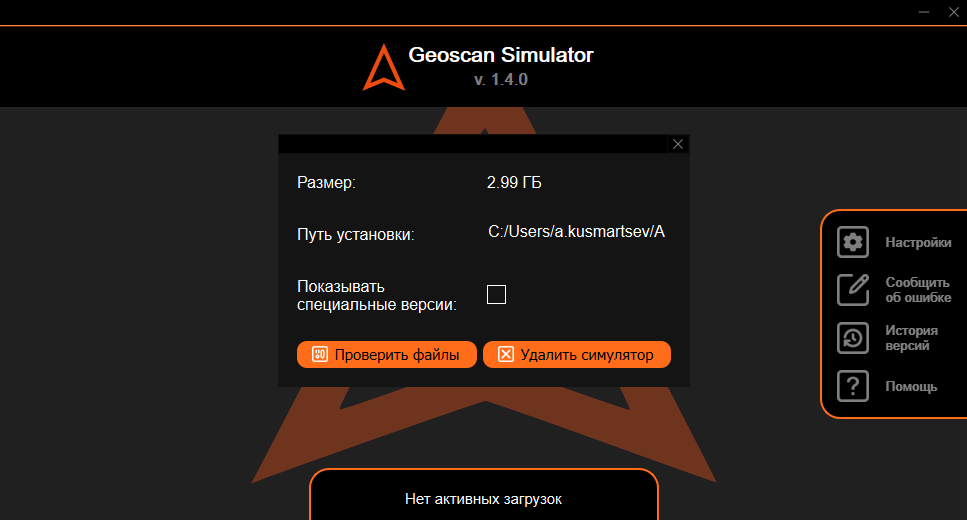
В меню справа также находятся настройки лаунчера. Там отображаются:
- объём занимаемого места;
- путь установки;
- отображение специальных версий (например, для соревнований);
- кнопка проверки файлов симулятора;
- кнопка удаления текущей версии.
Для перехода на страницу технической поддержки нажмите Помощь.
Запуск и настройка симулятора
После установки и запуска симулятора откроется стартовое меню. В правом нижнем углу отображается версия симулятора.
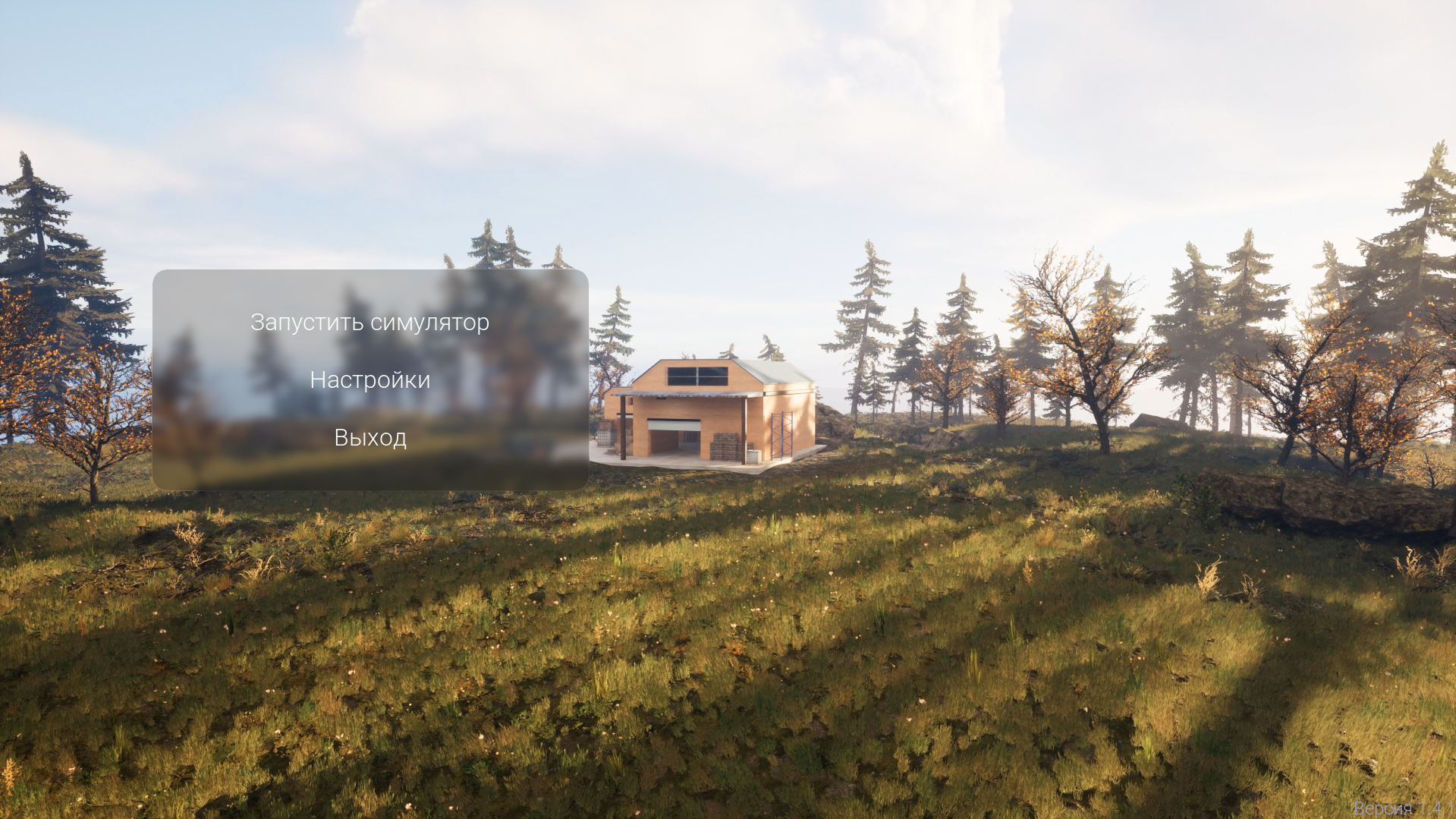
Для начала работы нажмите кнопку Запустить симулятор. Для выхода из программы — кнопку Выход. Чтобы перейти к настройкам, выберите пункт главного меню Настройки. После этого откроется окно конфигурации симулятора. Настройки включают несколько вкладок:
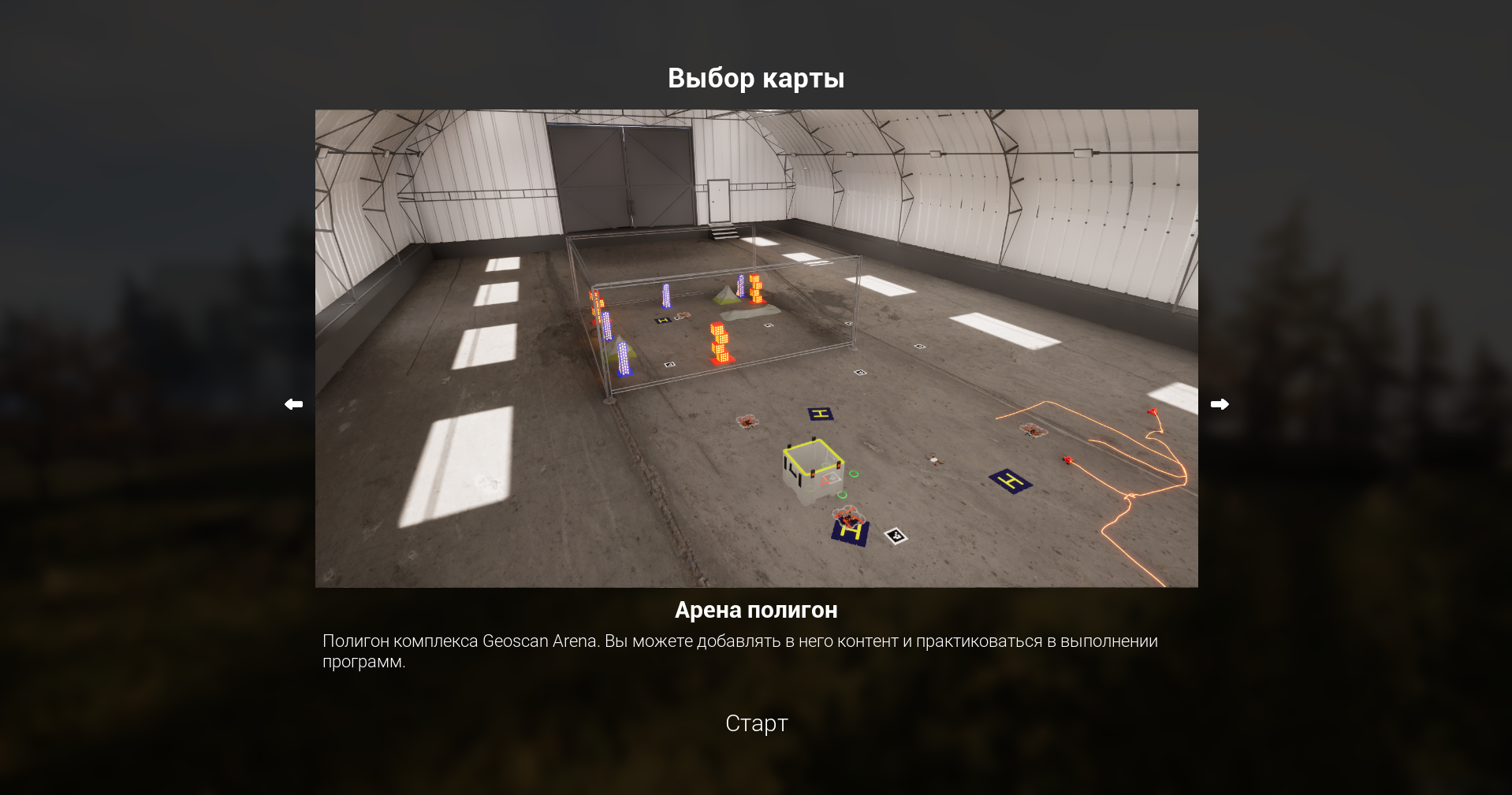
После запуска симуляции откроется меню выбора карты. Для переключения между картами используйте стрелки влево/вправо. Для начала симуляции нажмите кнопку «Старт».
Основное меню и операции с объектами
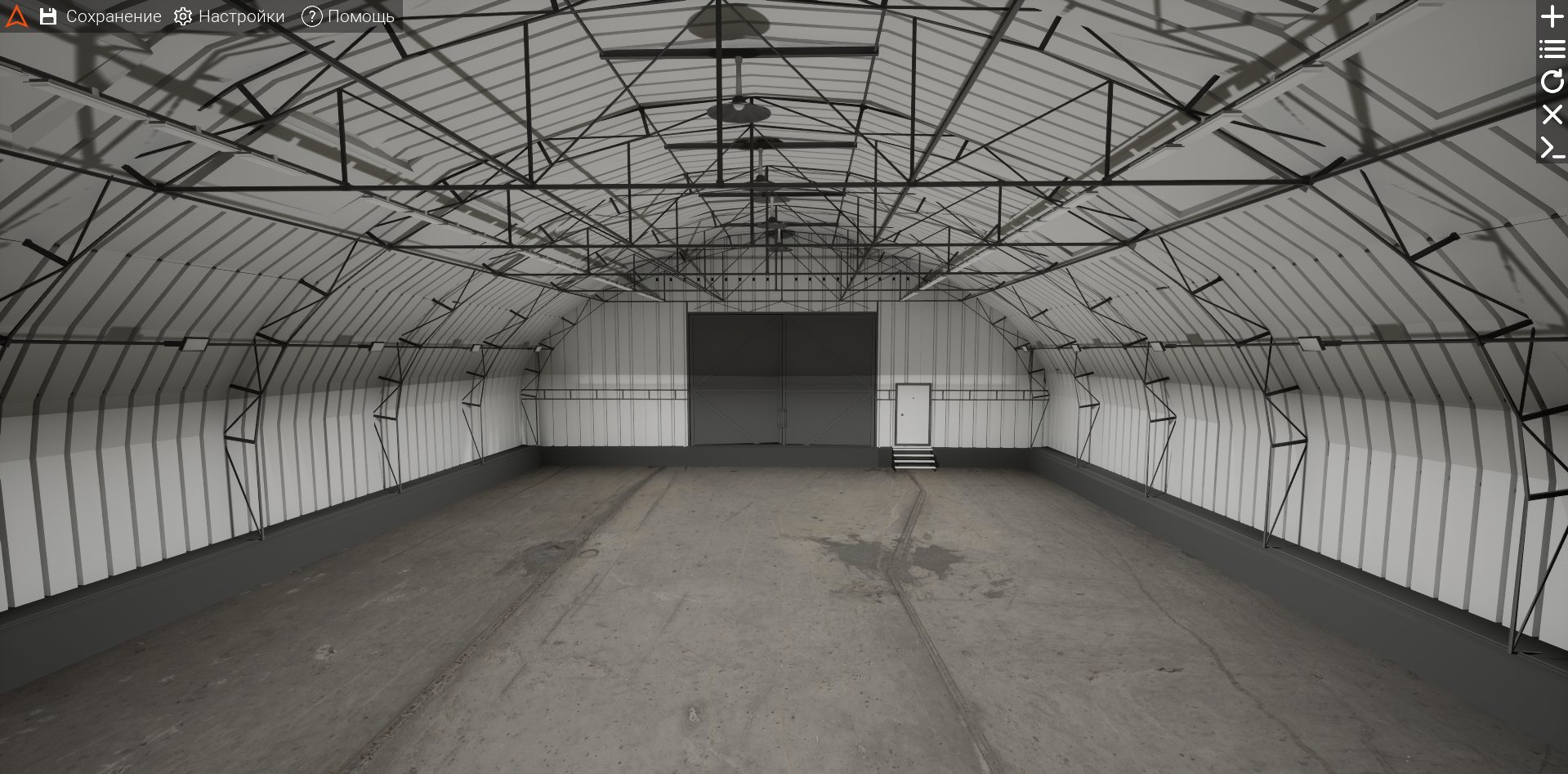
В верхней левой части окна расположена панель управления с тремя основными разделами:
- «Сохранение» — управление конфигурациями полигона;
- «Настройки» — доступ к параметрам симуляции и графики;
- «Помощь» — справочная информация и список горячих клавиш.
В правом верхнем углу находится панель инструментов для работы с объектами полигона. На ней расположены кнопки:
- «Добавить новый объект на полигон» — открывает меню выбора объектов для добавления;
- «Открыть список объектов» — открывает окно со списком всех размещенных объектов;
- «Сбросить полигон» — возвращает все объекты в исходные позиции и завершает задания;
- «Удалить все объекты» — полностью очищает полигон от размещённых элементов;
- «Открыть командную строку» — запускает консоль для выполнения текстовых команд;
- «Открыть IDE» — запускает встроенную среду разработки (IDE) для программирования.
Работа с Python и библиотекой pioneer_sdk
Перед использованием библиотеки на компьютере необходимо установить Python.
Однако, для работы во встроенной IDE внутри симулятора установка не требуется.
Для взаимодействия с симулятором необходимо создать экземпляр класса Pioneer. Все взаимодействие с квадрокоптером выполняется через него.
pioneer = Pioneer(ip = "127.0.0.1", mavlink_port = 8000, simulator = True)- IP-адрес всех объектов в симуляторе — 127.0.0.1.
- Параметр mavlink_port соответствует порту, указанному в настройках объекта.
- Первый созданный объект обычно имеет порт 8000.
Если симулятор и код запущены на разных компьютерах в одной сети, укажите IP-адрес машины, на которой работает симулятор.
Доступные команды и примеры можно найти в описании библиотеки Pioneer-SDK.