Radxa Zero 3W
Одноплатный мини-компьютер с нейроускорителем, при эксплуатации совместно с операционной системой Pioneer OS позволяет программировать квадрокоптер на языке Python, используя обновленную библиотеку Pioneer-SDK2, а также пользоваться преимуществами сервисов Pioneer Code
Модуль подключается снизу платы-адаптера
Установка образа
- Скачайте архив с образом операционной системы Pioneer OS для модуля Radxa, расположите в удобном месте.
- Перейдите на сайт программы balenaEtcher и скачайте актуальную версию программы.
Вставьте SD-карту (не менее 16 Гб) в компьютер и запустите balenaEtcher.
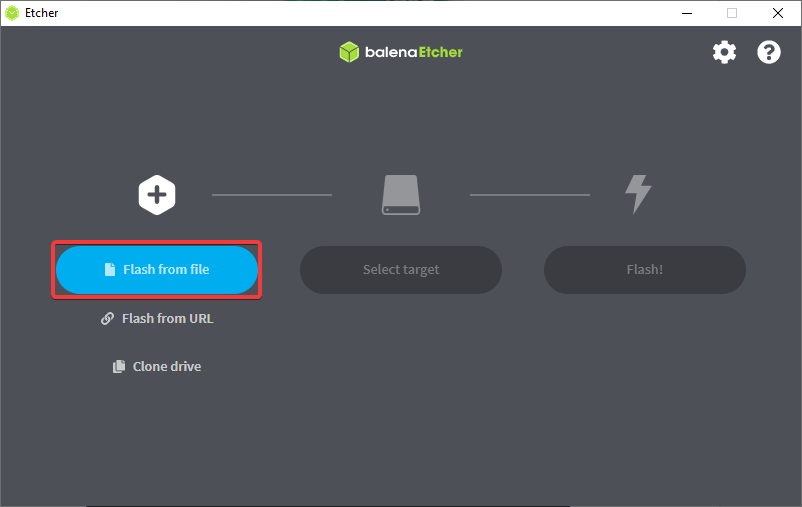
Нажмите Flash from file и выберите ранее скачанный архив.
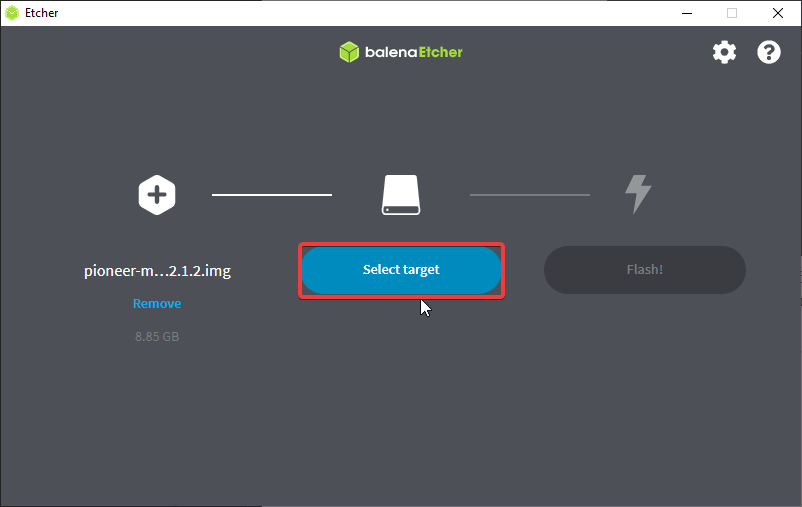
Нажмите Select target и выберите вашу SD карту.
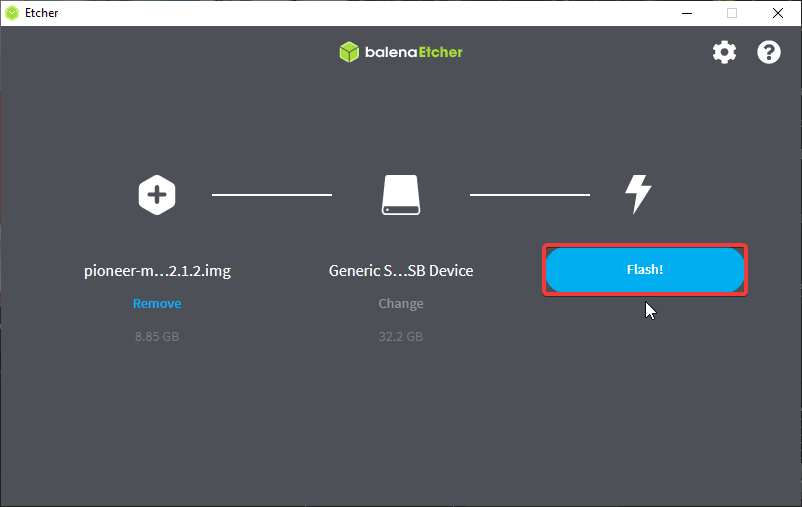
Нажмите Flash и дождитесь завершения записи образа.
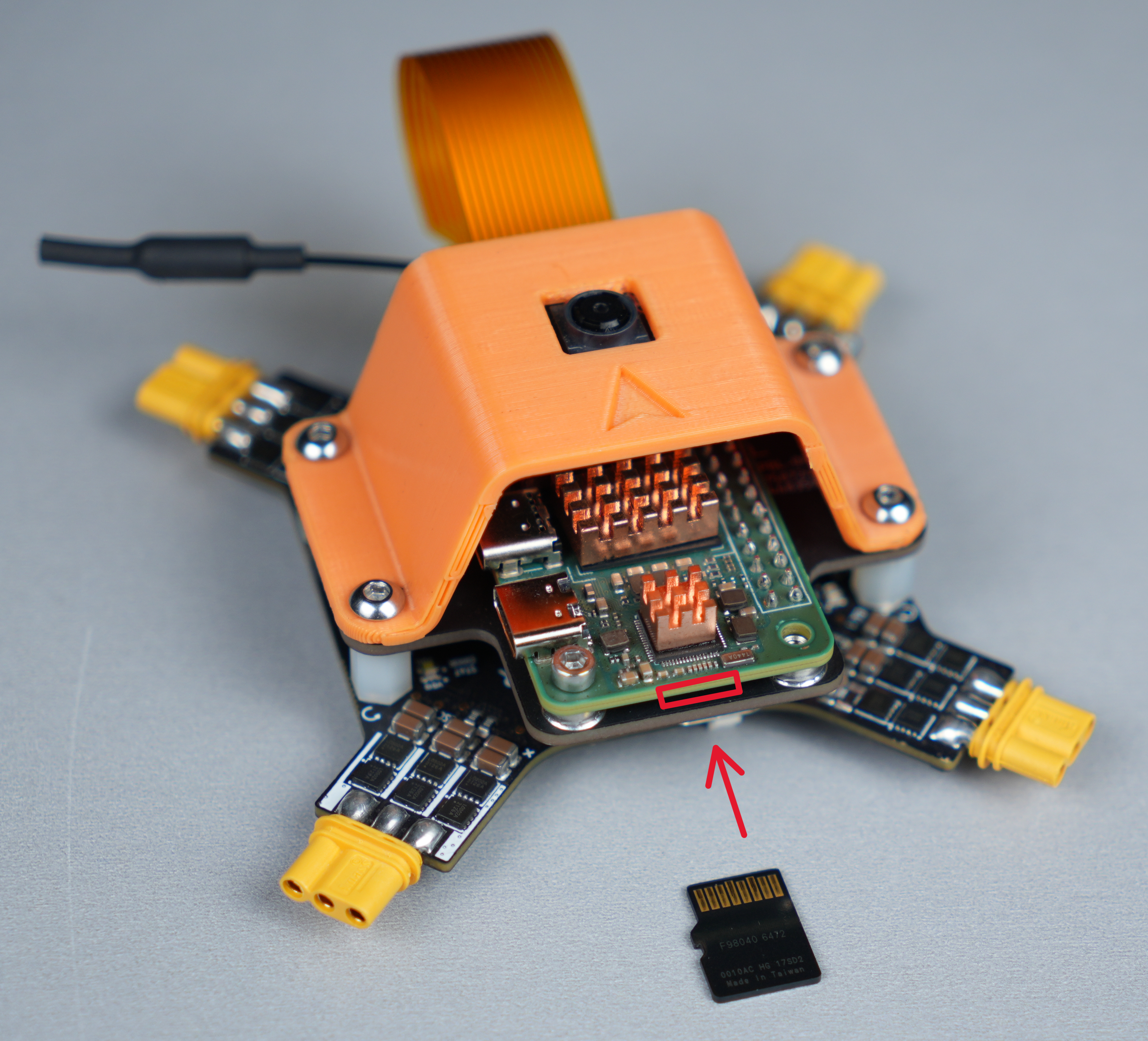
Извлеките SD-карту из компьютера и вставьте её в специальный слот, расположенный на обратной стороне модуля.
Подключите аккумулятор, начнется установка образа, дождитесь появления Wi-Fi сети RaZero-(12 символов), может потребоваться до 10 минут.
Важно
Не отключайте аккумулятор до появления Wi-Fi сети, если вы отключили питание до появления Wi-Fi сети, потребуется перезаписать образ на SD-карту.
Подключение
Модуль позволяет подключиться к сервису Pioneer Code или получить доступ к операционной системе Pioneer OS, выполнив SSH-подключение.
Требуются специальные параметры автопилота
Скачайте и примените параметры автопилота для работы с Pioneer OS
Включите квадрокоптер и дождитесь появления Wi-Fi сети RaZero
Подключитесь к появившейся Wi-Fi сети, пароль geoscan123
Введите в браузере http://10.42.0.1:9090/
Подключение к сервису Pioneer Code завершено!
| Приложение | Описание | Адрес |
|---|---|---|
| Bricks | Блочное программирование | http://10.42.0.1:2020/ |
| CodeOss | Текстовое программирование на Python | http://10.42.0.1:9999/ |
| Модели ИИ | Работа с ИИ моделями | http://10.42.0.1:7777/ |
Данный способ подключения рассчитан на опытных пользователей, знакомых с работой Unix систем, если вы не имеете опыта, воспользуйтесь сервисом Pioneer Code.
- Подключите аккумулятор и дождитесь появления Wi-Fi сети
RaZero-(12 символов). - Подключитесь к Wi-Fi сети модуля, пароль
geoscan123.
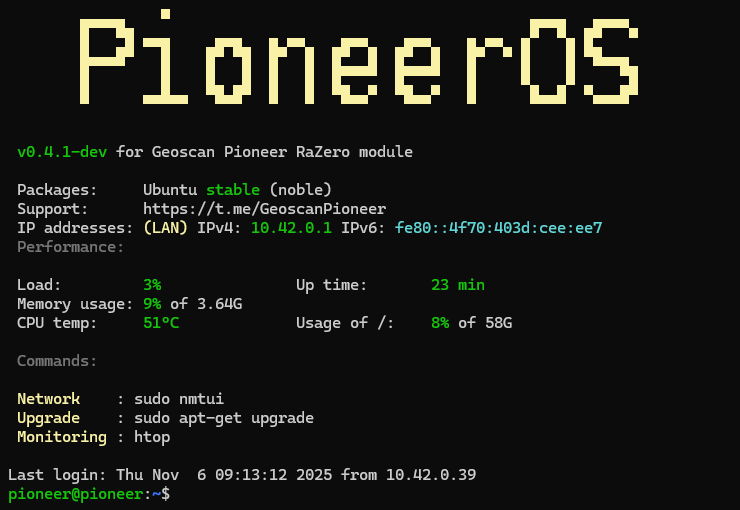
- Откройте терминал вашей операционной системы и введите команду
ssh pioneer@10.42.0.1 - Введите пароль
geoscan123, символы при вводе пароля - невидимы.Пользователям Windows
- Для подключения по SSH может потребоваться установить OpenSSH Server.
- Если вы получаете ответ
Connection closed by 10.42.0.1 port 22, вам требуется создать правило для входящих подключений в брандмауэре, тип правила:для порта, протокол:TCP, номер порта:22.
Сетевые настройки модуля
Вы можете изменить сетевые настройки модуля, например, изменить имя сети, пароль или подключить модуль к какой-либо Wi-Fi сети. Существует два способа, через SD-карту или через утилиту PioNet по SSH.
Подключите SD-карту к компьютеру и откройте ее содержимое.
Найдите и откройте конфигурационный файл netconfig, который находится по пути /boot/firmware или /piosboot/firmware.
Внутри файла находятся следующие параметры, измените их значение на требуемые и сохраните изменения.
| Параметр | Значение по умолчанию | Описание |
|---|---|---|
| HOTSPOT | yes | yes - режим точки доступа, no - режим подключения к Wi-Fi |
| HOTSPOT_SSID | default | Задает имя точки доступа, default (BoardName-{UUID}) |
| HOTSPOT_PASSWORD | default | Задает пароль точки доступа, default (geoscan123) |
| WIFI_SSID | ubnt | Задает имя Wi-Fi сети к которой подключится модуль |
| WIFI_PASSWORD | 1112223334 | Задает пароль Wi-Fi сети к которой подключится модуль |
Установите SD-карту в модуль, настройка завершена!
PioNet - это инструмент для работы с Wi-Fi сетью, позволяет задать произвольное имя и пароль, а также переключить режим работы Wi-Fi сети.
Инструкция: подключение по SSH в зависимости от используемого оборудования.
Выполните команду sudo pionet в терминале, откроется интерфейс PioNet.
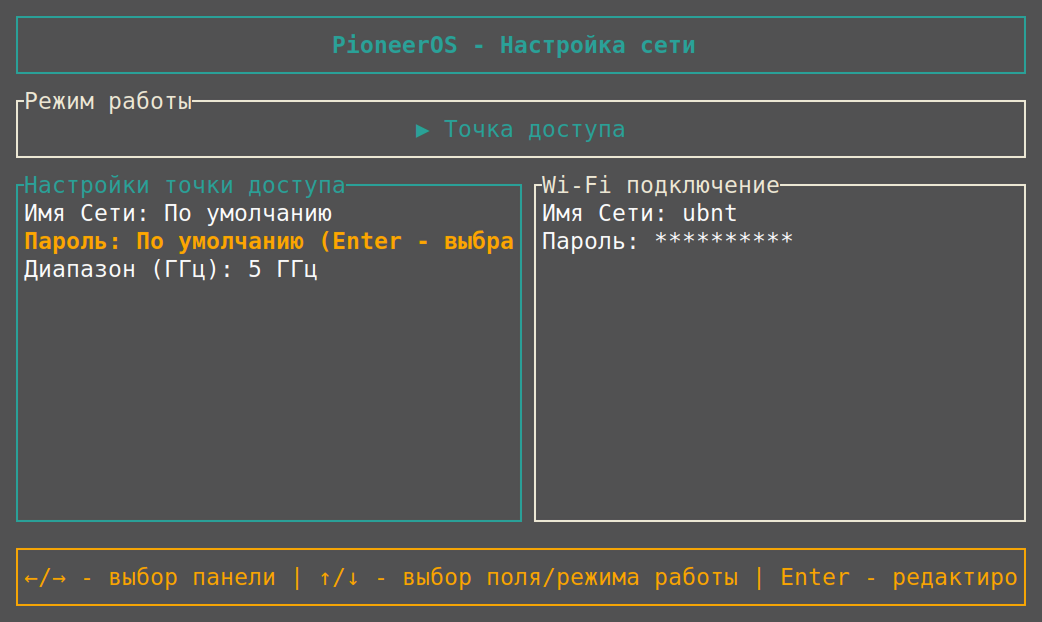
- Стрелки ↑↓ ←→ отвечают за навигацию в интерфейсе.
Enterпозволяет отредактировать выделенный элемент.Sсохраняет внесенные изменения.EscQвыход из сервиса.
Существует два режима работы Wi-Fi модуля, но активен может быть только один режим работы.
- Точка доступа - режим по умолчанию, раздает Wi-Fi сеть с заданными параметрами.
- Подключение к Wi-Fi - выполняет подключение к заданной Wi-Fi сети.
| Режим работы: Точка доступа | Режим работы: Подключение к Wi-Fi |
|---|---|
| Имя сети: имя раздаваемой Wi-Fi сети | Имя сети: имя Wi-Fi сети к которой требуется подключиться |
| Пароль: пароль раздаваемой Wi-Fi сети | Пароль: пароль Wi-Fi сети к которой требуется подключиться |
| Диапазон: частота раздаваемой Wi-Fi сети | Способ получения IP: динамический или статический |
При выборе режима: Подключение к Wi-Fi
Если вы ошиблись с настройкой режима и потеряли доступ к PioNet, подключите USB кабель и выполните SSH подключение или переустановите образ.
Для вступления изменений в силу, требуется перезагрузка, переподключите питание.