Основы работы в терминале Linux
Квадрокоптеры, оснащенные бортовыми вычислителями (Пионер Макс, Пионер Базовый с модулем Radxa Zero/Raspberry Pi Zero, Пионер Мини 2), в качестве операционной системы используют ОС семейства Linux (Pioneer OS, Ubuntu 20.04). Команды можно использовать в любом терминале:
при подключении по SSH
во встроенном терминале CodeOSS.
в Butterfly (для Пионер Макс)
У каждой команды есть ряд параметров (флагов), которые позволяют модифицировать работу команды.
В качестве примера рассмотрим одну из основных команд - ls
Результатом работы команды ls без каких-либо флагов будет список файлов и папок, находящихся в текущей директории.

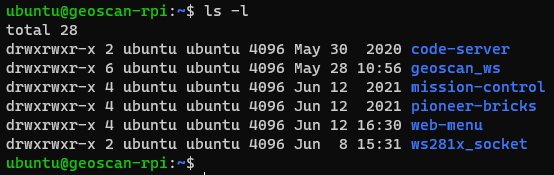
Если же воспользоваться командой вместе с аргументом -l, то перед именами файлов выдается режим доступа, количество ссылок на файл, имена владельца и группы, размер в байтах и время последней модификации.
Подсказка
Можно использовать сразу несколько аргументов с одним дефисом или добавлять их раздельно. Например ls -l -a или ls -la
Основные необходимые команды
ls
Команда ls позволяет просмотреть содержимое текущей директории.
- Основные флаги:
-l - перед именами файлов выдается режим доступа, количество ссылок на файл, имена владельца и группы, размер в байтах и время последней модификации
-a - выводит список всех файлов, включая скрытые
pwd
(Print Working Directory)
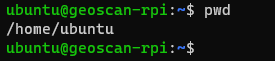
Выводит полный путь до текущей директории.
cd
Позволяет перейти в другую директорию по абсолютному или относительному пути.
cd <путь к директории>
Переход по абсолютному пути
После cd нужно указать полный путь до нужной директории

Переход по относительному пути
Если нужно попасть в папку /home/ubuntu/geoscan_ws/src/, но вы уже находитесь в папке /home/ubuntu, то не нужно писать полный путь, а можно перейти на директории уровнем ниже, из той, в которой мы находимся сейчас
cd geoscan_ws/src
Также символ . означает текущую директорию, а .. - директорию уровнем выше.
cd ..
cd ../<название>
Совет
В терминале есть функция автодополнения названий по нажатию на Tab.
rm
Позволяет удалить файл или директорию. Основные флаги:
-r - удалить директорию и все её содержимое
-f - удалить файл без подтверждения
rm <путь>/<название файла>
rm -r <путь>/<название директории>
Если не указать путь, то файл или директория удалится по текущему пути.
mkdir
Позволяет создать директорию. Основные флаги:
-p - создать директорию и все её родительские директории, если они не существуют
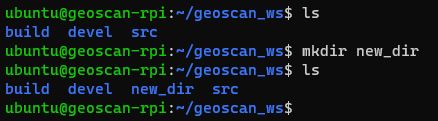
mkdir <путь>/<название директории>
mkdir -p <путь>/<название директории>/<название директории>/<название директории>
Если не указать путь, то директория создастся по текущему пути.
touch
Позволяет создать файл.
touch <путь>/<название файла>.<расширение файла>

Если не указать путь, то файл создастся по текущему пути.
Консольный текстовый редактор Nano
На все ОС для бортовых вычислителей предустановлен текстовый редактор Nano, который позволяет создавать и редактировать любые файлы.
nano <название файла>.<расширение файла>
Если файла с таким названием и расширением не существует, то nano автоматически создаст и откроет его.

После открытия файла вы увидите окно, в котором можно писать текст или редактировать существующий.
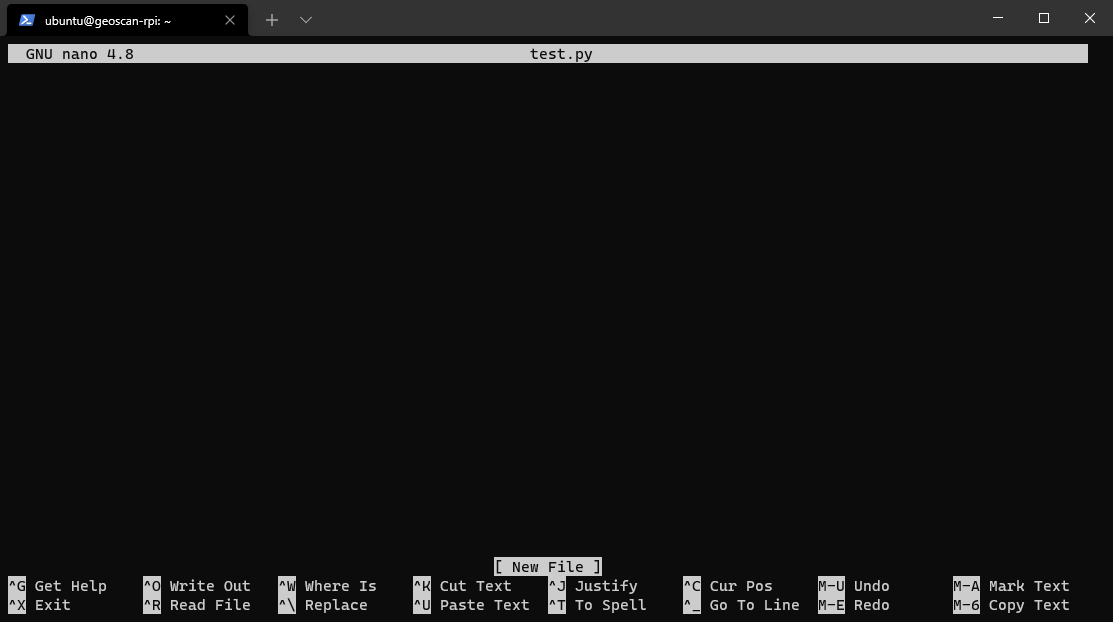
Управление в nano происходит с помощью горячих клавиш, их описание всегда есть внизу терминала.
Ctrl+S сохранит введённые данные и покажет, сколько строчек было изменено.
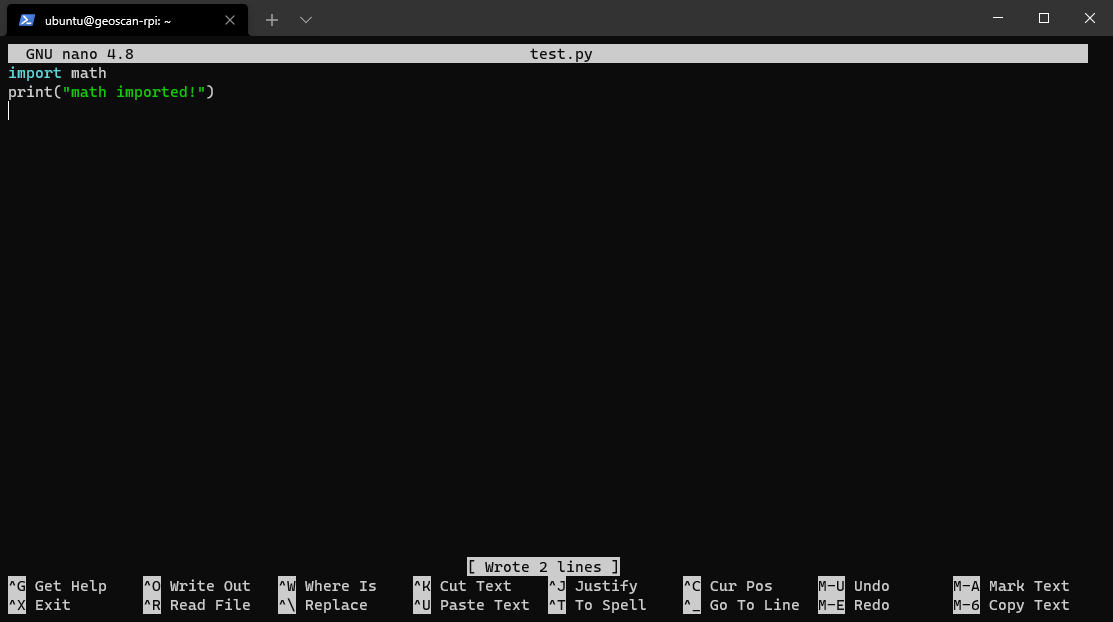
Горячая клавиша |
Функционал |
|---|---|
Ctrl+S |
Сохранить файл |
Ctrl+X |
Выйти из Nano |
Ctrl+K |
Вырезать |
Ctrl+U |
Вставить |
Alt+U |
Отменить |
Alt+E |
Вернуть |
Если файл не был сохранён перед выходом из Nano, то он уточнит, не хотите ли вы сделать это. Введите Y, если да, и N, если нет, и нажмите Enter.
Предупреждение
Если файл не удаётся сохранить, возможно для его редактирования требуются права администратора
Команда sudo
Данная команда позволяет выполнять действия от имени администратора.
Добавьте sudo перед командой, в случае необходимости введите системный пароль.
sudo nano <название файла>.<расширение файла>
Файл откроется от имени администратора, что позволит редактировать системные файлы.