Модели ИИ
Сервис «Модели ИИ» предназначен для управления файлами искусственного интеллекта на борту устройства.
Подсказка
Для доступа в сервис Модели ИИ подключитесь к wifi сети устройства, откройте веб-браузер и перейдите по адресу: http://10.42.0.1:7777/
С его помощью можно добавить в систему собственные обученные модели искусственного интеллекта. После загрузки модель помещается в специальное хранилище — Регистр моделей операционной системы PioneerOS.
Все модели, зарегистрированные в системе, становятся доступны для использования через официальную библиотеку Pioneer-RKNN.
Раздел «Модели ИИ» позволяет выполнять следующие действия:
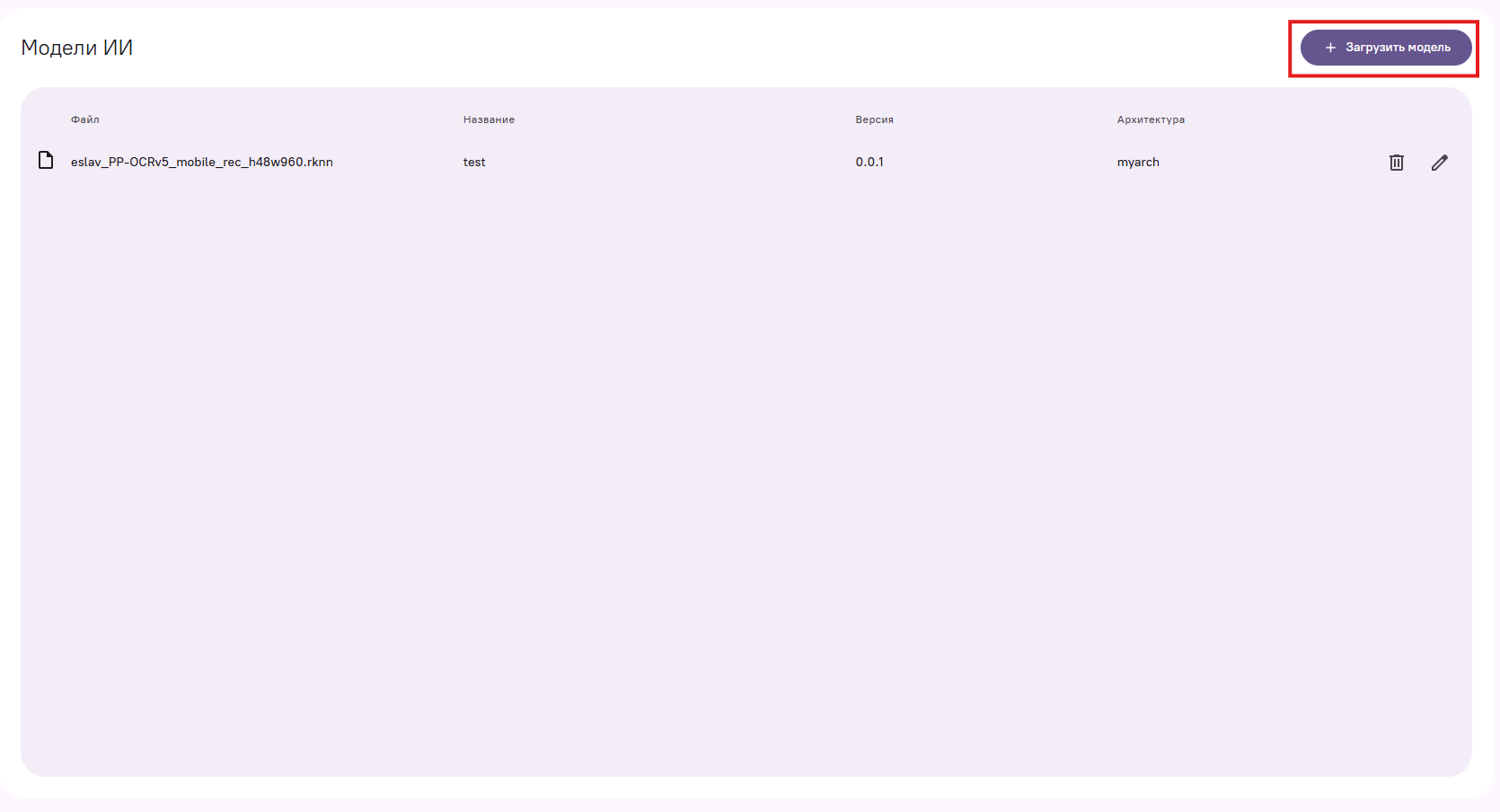
просматривать список загруженных моделей;
загружать новые модели;
редактировать описание моделей;
удалять модели из регистра.
Переход в сервис
Чтобы открыть сервис, выполните одно из следующих действий:
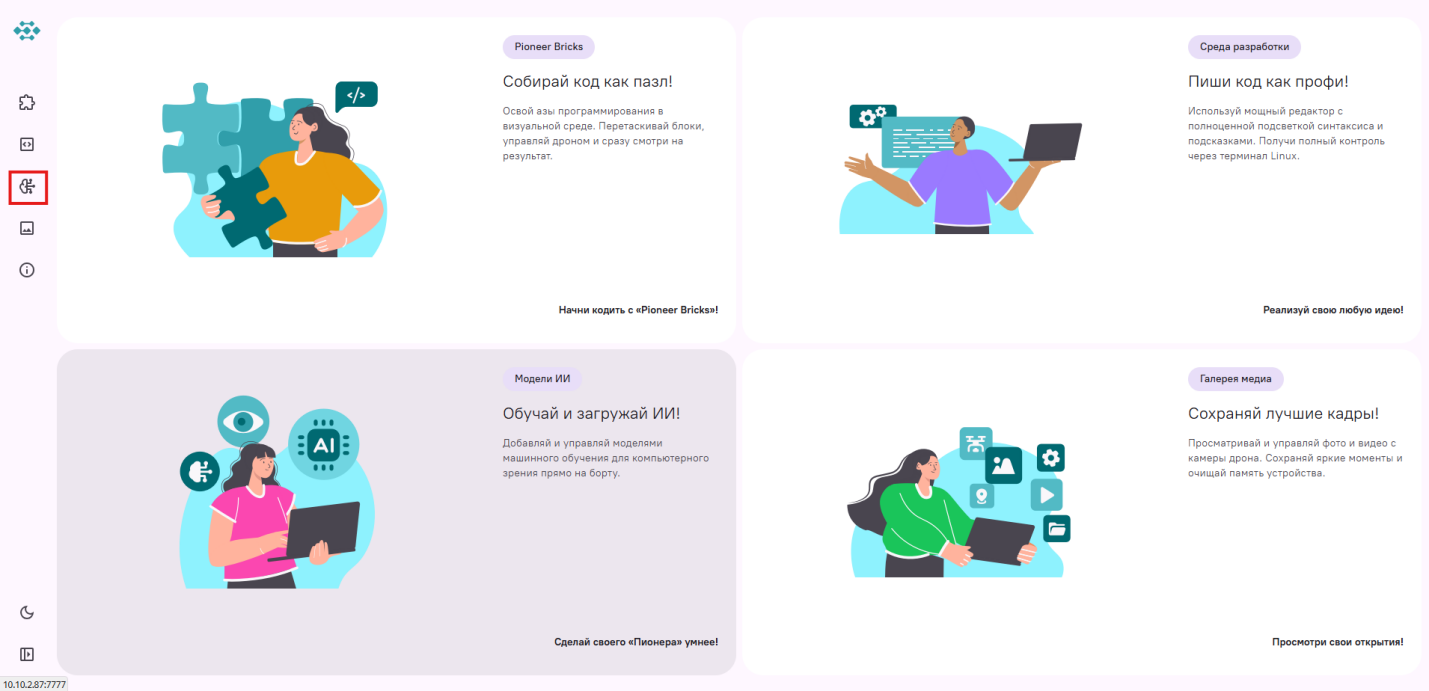
нажмите на карточку «Модели ИИ» в левом нижнем углу главной страницы;
выберите пункт меню «Обучай и загружай ИИ → Модели ИИ».
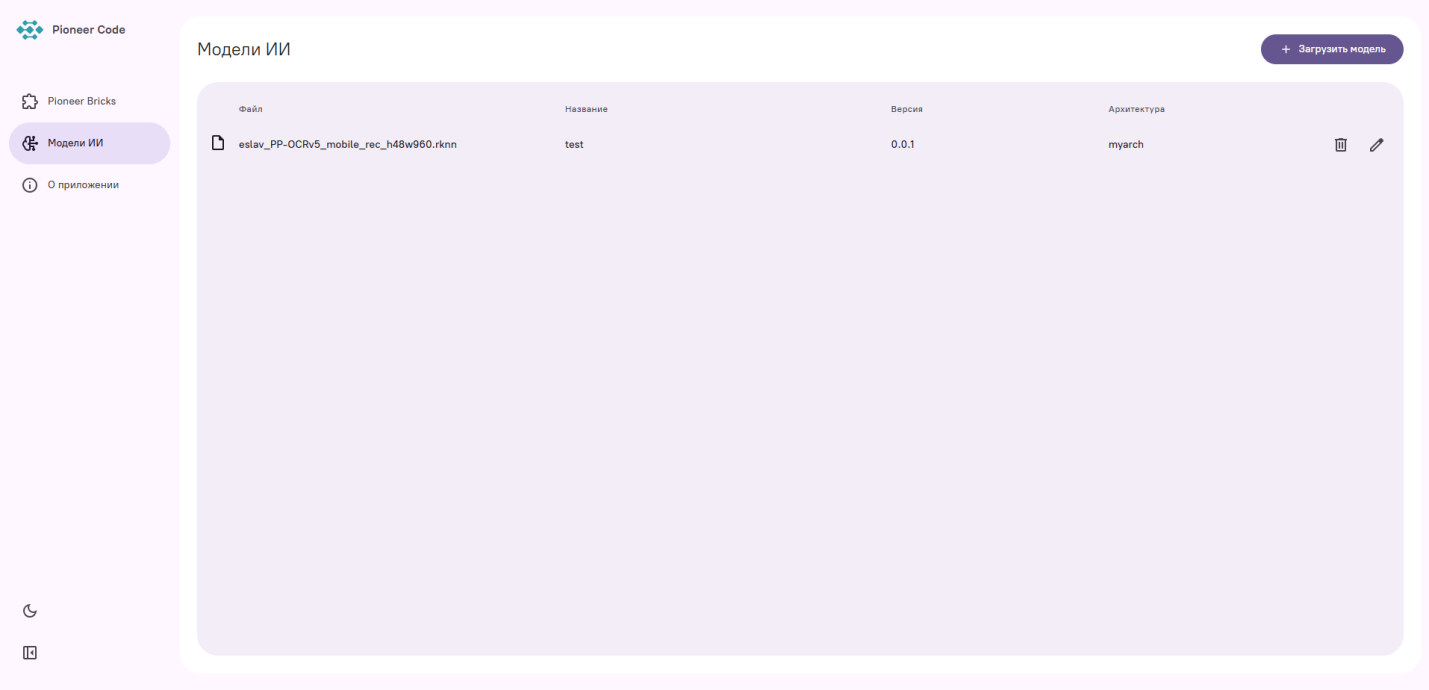
Просмотр списка моделей
После перехода открывается окно со списком загруженных моделей. В данном окне отображаются все модели, ранее добавленные в систему.
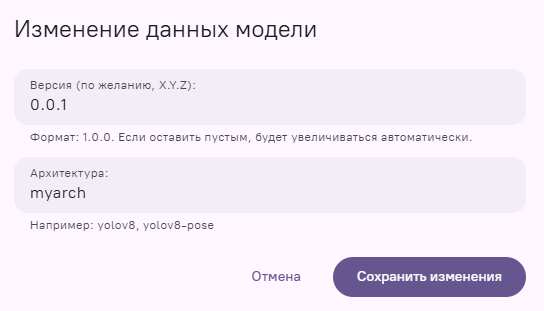
Редактирование модели
Для изменения данных модели выполните следующие шаги:
Найдите нужную модель в списке.
Нажмите на кнопку редактирования (иконка с ручкой).

В открывшемся окне «Изменение данных модели» измените необходимые параметры:
версию модели;
архитектуру модели.
Изменения можно сохранить или отменить без сохранения.
Примечание
При загрузке модели, созданной на основе архитектур, поддерживаемых библиотекой Pioneer-RKNN, в поле «Архитектура» необходимо указать название архитектуры, использованной при обучении модели (например, yolov8, yolov8-pose).
Актуальный список поддерживаемых архитектур приведён на странице Pioneer-RKNN.
При загрузке пользовательской модели, архитектура которой не поддерживается библиотекой Pioneer-RKNN, в поле «Архитектура» следует указать значение custom.
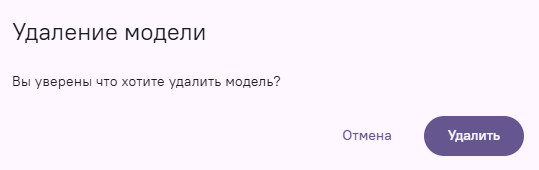
Удаление модели
Для удаления модели выполните следующие шаги:
Нажмите на кнопку удаления (иконка корзины) рядом с нужной моделью.

В открывшемся окне подтвердите удаление модели.
Загрузка новой модели
Для загрузки новой модели выполните следующие шаги:
Нажмите кнопку «Загрузить модель».
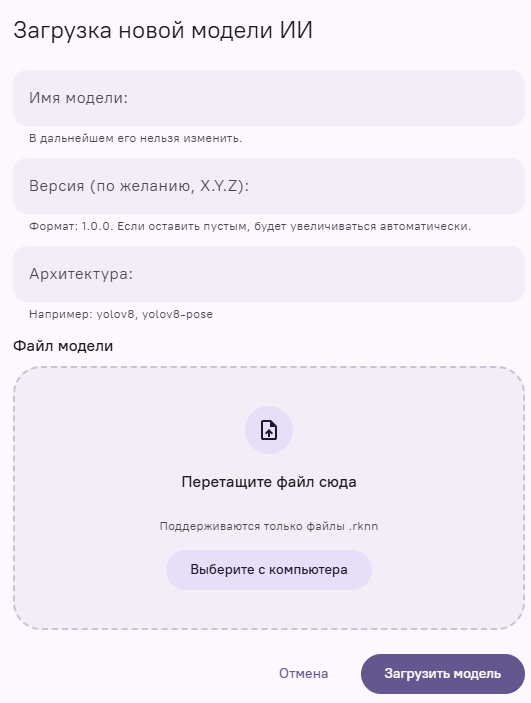
В открывшемся окне укажите следующие параметры:
Имя модели — обязательное поле;
Версия — необязательное поле (если не указано, версия присваивается автоматически);
Архитектура — обязательное поле;
Файл модели — выберите с компьютера или перетащите в область загрузки.
Примечание
При загрузке модели, созданной на основе архитектур, поддерживаемых библиотекой Pioneer-RKNN, в поле «Архитектура» необходимо указать название архитектуры, использованной при обучении модели (например, yolov8, yolov8-pose).
Актуальный список поддерживаемых архитектур приведён на странице Pioneer-RKNN.
При загрузке пользовательской модели, архитектура которой не поддерживается библиотекой Pioneer-RKNN, в поле «Архитектура» следует указать значение custom.
Примечание
В регистр моделей можно загружать только файлы в формате
*.rknn.После заполнения всех полей нажмите кнопку «Загрузить модель».