Code OSS
Подсказка
Для доступа в сервис Code OSS подключитесь к wifi сети устройства, откройте веб-браузер и перейдите по адресу: http://10.42.0.1:9999/
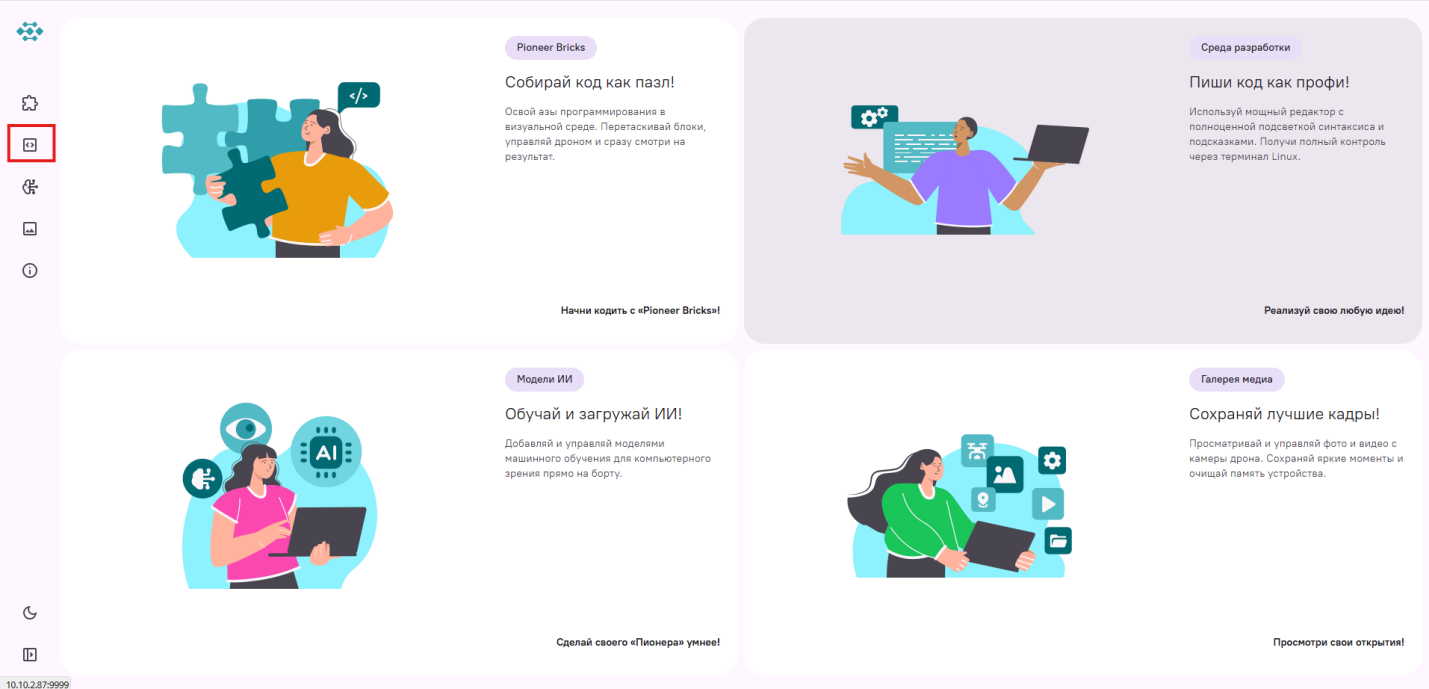
Code OSS представуляет собой VS Code. Чтобы его открыть, нужно нажать на карточку «Пиши код, как профи»/Среда разработки или на выделенную иконку слева.
Работа с файлами
1. Для создания файла воспользуйтесь кнопкой «Создать файл» в проводнике и укажите имя файла, обязательно добавив расширение .py.
Подсказка
Также вы можете создать файл двойным щелчком левой кнопки мыши в проводнике.
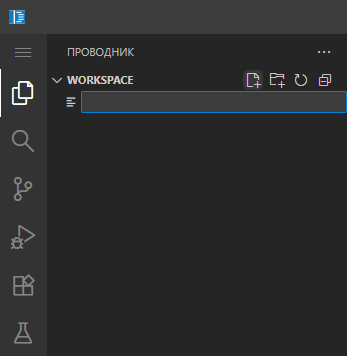
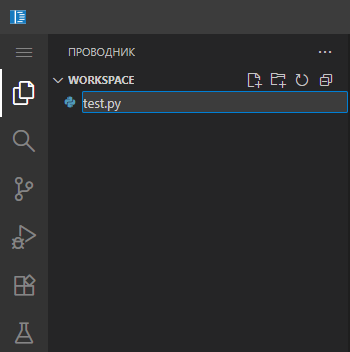
2. Для создания папки воспользуйтесь кнопкой «Создать папку» и укажите название папки. Для подтверждения нажмите Enter на клавиатуре, или щелкните в любом месте левой кнопкой мыши
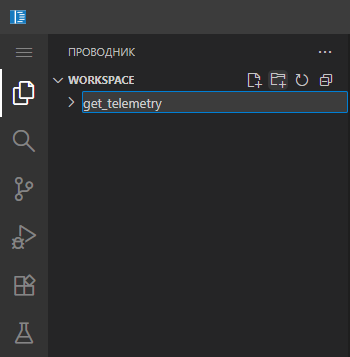
3. Для удаления файла или папки нажмите на него правой кнопкой мыши и выберите «Удалить», либо выделите файл или папку в проводнике и нажмите кнопку Delete на клавиатуре.
Запуск программы
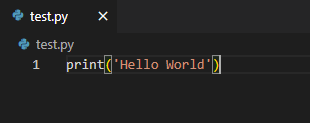
В созданном файле напишите ваш код на языке Python.
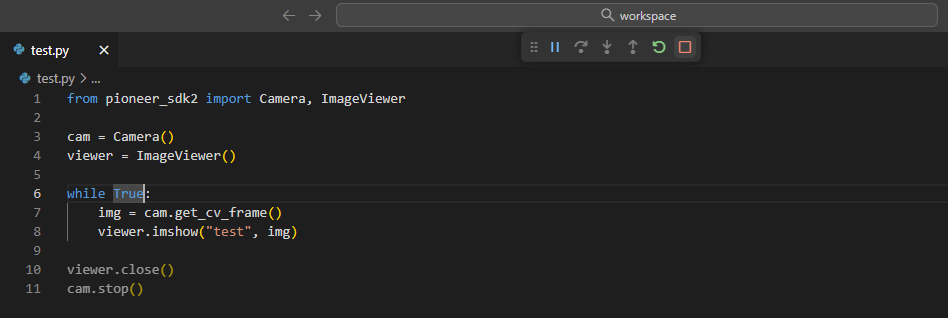
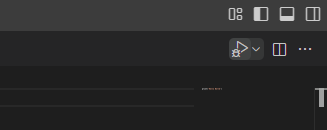
Для запуска скрипта нажмите на иконку запуска в верхнем правом углу.
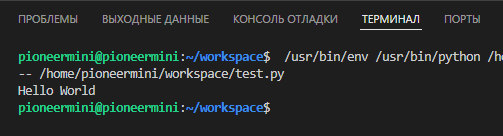
Результат выполнения программы можно увидеть в терминале.
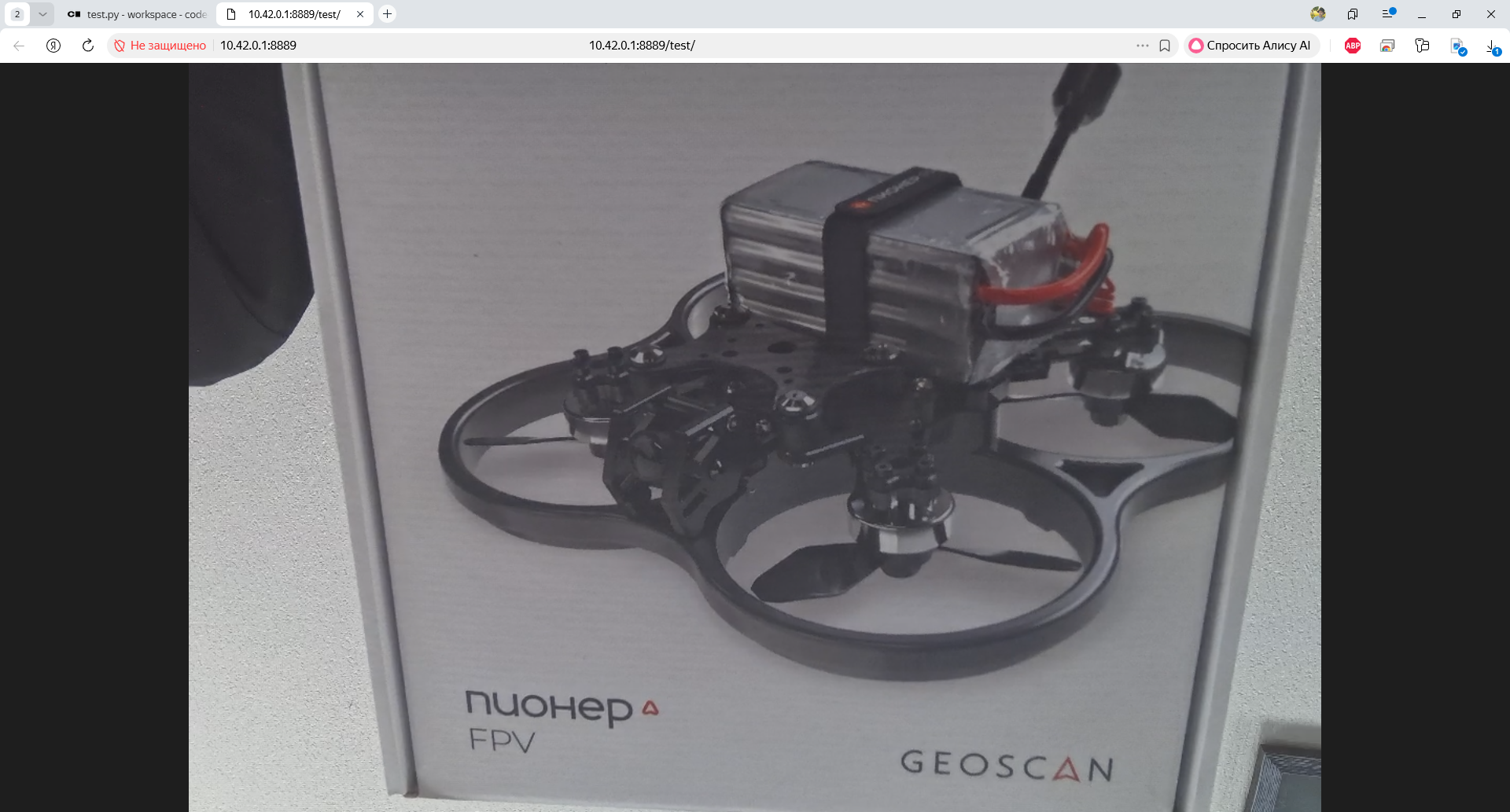
При работе с камерой дрона визуальное представление результата выполнения программы можно просматривать через сервис трансляции по адресу: http://10.42.0.1:8089/(имя трансялции)
Пример кода для вывода изображения
from pioneer_sdk2 import Camera, ImageViewer

cam = Camera()
viewer = ImageViewer()

while True:
   img = cam.get_cv_frame()
   viewer.imshow("test", img) # В этой строчке указано имя трансляции

viewer.close()
cam.stop()
В данном примере транлсяция будет доступна по адресу http://10.42.0.1:8089/test
Как работать с изображением в Pioneer-SDK2 ?
- viewer = ImageViewer()
- imshow(name, frame, fps=30)
- Описание метода:
Отправляет кадр в трансляцию
- Аргументы метода:
name (str) - Название трансляции
frame (numpy.ndarray) - Изображение в формате BGR для трансляции
fps (int) - Кол-во кадров в секунду при передаче видео
Примечание
Метод imshow запускает транcляцию. Она будет доступна в бараузере по адресу:
Если подключаетесь к wifi сети модуля / дрона
10.42.0.1:8889/name # 10.42.0.1 - ip дрона по умолчанию, 8889 - порт трансляции, name - название трансляции
Если модуль подключается к вашей точке доступа
ip:8889/name #ip скопировать из раздела хот-спот на компьютере, 8889 - порт трансляции, name - название трансляции
- close()
- Описание метода:
Завершает все трансляции
Остановка программы
Для остановки программы нажмите на иконку остановки (красный квадрат):